
Forma · Digitaal toetsen
Dezelfde toets, nu op het scherm
Jouw toetsen neem je zonder gedoe af met Forma. Je opent je toets, kiest digitaal afnemen en koppelt je klas. Beveiliging en voorzieningen zijn al geregeld. Veilig en flexibel.
De drempel
Dertig leerlingen, dertig dingen die mis kunnen gaan
Dertig laptops, vergeten wachtwoorden, updates die net willen starten en veilige omgeving niet geïnstalleerd. Als je software dat niet simpeler maakt, neem je je toets de volgende keer gewoon weer op papier af.
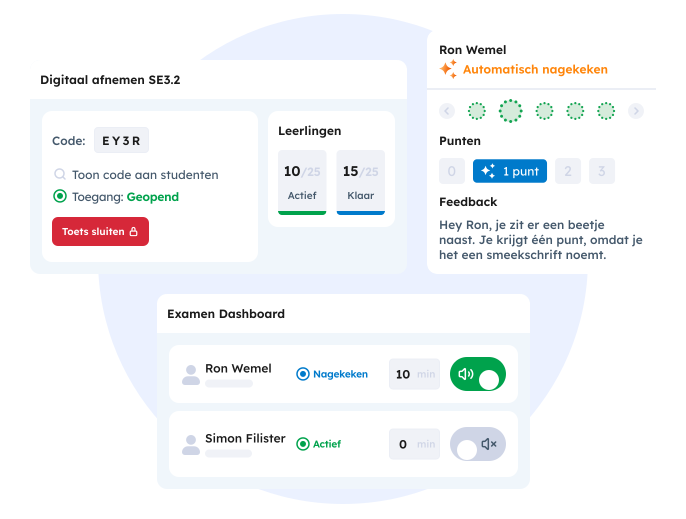
Daarom maakt Forma digitaal afnemen net zo flexibel als toetsen op papier. Leerlingen loggen eenvoudig in met hun eigen schoolaccount. De beveiligde examenomgeving start direct op en voorzieningen als extra tijd of verklanking staan automatisch klaar.
Valt er tijdens de toets een laptop uit? Dan wissel je de leerling moeiteloos om zonder voortgang te verliezen — of laat je diegene meteen op papier verder werken. Papieren en digitale afname lopen namelijk naadloos in elkaar over.
Klaarzetten
Klas koppelen en inplannen
Dat is alles. Zodra je de toets inplant, zien leerlingen hem meteen klaarstaan. Specifieke wensen? Je past de standaardinstellingen eenvoudig aan.
Beveiliging
De beveiligde omgeving aan of uit.
Voorlezen
Aan of uit, per leerling.
Vraagvolgorde
Vast of gehusseld.
Bronnen
Wat je leerlingen erbij mogen gebruiken.
De toetsweek
Een toetsweek zonder een tas vol USB-sticks
Tien leerlingen. Acht verschillende toetsen. Ieder met eigen voorzieningen.
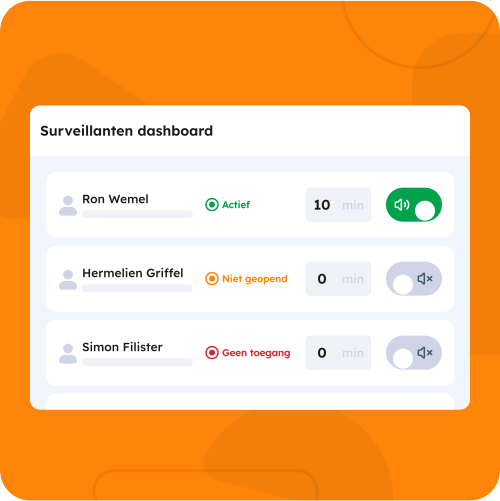
De docent zet de toetsen klaar en de surveillant ziet op één scherm precies wie wat maakt en welke voorzieningen actief zijn. Geen gedoe met losse bestanden, maar rust in de zaal.
Tijdens de afname
Zicht op toegang en fraudepreventie
Zie live de status per leerling: is de toets gestart, draait de veilige omgeving en blijft de leerling op het scherm? Eventuele inlogproblemen zie je direct tijdens de afname — niet pas achteraf.
Alle antwoorden worden continu opgeslagen. Mocht de verbinding wegvallen, dan gaat er geen enkel antwoord verloren.
En verder
Van beveiliging tot nabespreken
Beveiliging
Vooraf met je school afgestemd. Op beheerde laptops regelt je ICT SafeExamBrowser, op eigen apparaten neemt SchoolYear of SafeExamBrowser met app validatie. Beheerde Chromebooks gaan via Chrome Kiosk Mode.
Wat je ICT regeltVoorzieningen
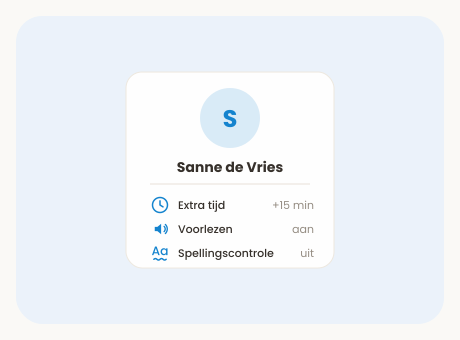
Extra tijd, voorlezen en spellingcontrole staan klaar voor de leerlingen die er recht op hebben. Je wijkt ervan af waar het moet: bij een spellingstoets zet je de spellingcontrole gewoon uit.
Voor de zorgcoördinatorNakijken
Meerkeuze en gatenvragen gaan automatisch. De open vragen kun je door TOA na laten kijken. Controleren doe je horizonaal per vraag. Dat werkt een stuk sneller dan leerling voor leerling.
Laat TOA meehelpenNabespreken
Je sluit de toets en geeft je klas lees-toegang. Leerlingen zien hun eigen antwoorden mét jouw correcties, dus de nabespreking gaat meteen over de inhoud.
Veelgestelde vragen
Wat docenten en ICT ons meestal vragen
Wat hebben leerlingen nodig?
Ze loggen in op app.toetspers.nl met hun schoolaccount. Heb je je klas gekoppeld, dan zien ze na het inloggen een tegel met hun toets. Zo niet, dan komen ze binnen met de toetscode.
Op welke apparaten werkt het?
We zijn webbased, dus het werkt op elk apparaat. SafeExamBrowser en SchoolYear draaien op Windows en macOS. Werkt je school met beheerde Chromebooks, dan gaat het via Chrome Kiosk Mode, waarvoor COOL Check van Cloudwise en SchoolYear allebei een oplossing bieden.
Wat als de verbinding wegvalt?
We iedere aanpassing live op, net zoals google docs. De leerling logt weer in en gaat verder waar hij gebleven was. Dit alles wordt gelogd en zie je terug in het surveillantendashboard.
Welke vraagtypen kan ik digitaal afnemen?
Alle vraagtypen die op papier werken (open, multiplechoice, uitwerkbijlage, fill-in-the-gaps, matching, etc). Digitaal kun je daarnaast video en audio afspelen.
Moet mijn ICT iets installeren?
Op beheerde laptops regelt je ICT SafeExamBrowser. Op eigen apparaten van leerlingen neemt SchoolYear of SafeExamBrowser met app validatie het over, na een eenmalige installatie van hun app.
Hoe werkt surveilleren in een toetsweek?
Elke docent in de organisatie is surveillant. Je logt in en ziet alle afnames in één overzicht, ook als je leerlingen voor je hebt die verschillende toetsen maken.
Kan ik voorzieningen per toets aanpassen?
Ja. Ze staan klaar voor wie er recht op heeft, en je wijkt ervan af waar dat nodig is. Bij een spellingstoets wil je de spellingcontrole nu eenmaal uit hebben.
Kan ik dezelfde toets vaker afnemen?
Ja. Handig als je klassen op verschillende momenten toetst, of als je leerlingen de toets vaker wilt laten maken om te oefenen.
Kan ik formatief en summatief toetsen?
Allebei. Jij bepaalt hoe je een toets inzet, wij zorgen voor de tools.
Benieuwd hoe dit op jouw school werkt?
We laten je graag een afname zien, van klaarzetten tot surveilleren. Bij een betaalde licentie horen training en begeleiding erbij.
Contact & Advies
Heb je een vraag over ToetsPers?
Vertel ons wat je wilt weten, dan zoeken we er de juiste collega bij. Liever direct zien hoe het werkt? Prik een moment in de agenda.
Wat je invult gebruiken we om je vraag te beantwoorden. Lees meer in onze privacyverklaring.