
Integraties
Je houdt de systemen die je hebt. Wij sluiten erop aan
Vijf koppelingen, en per stuk staat erbij wat hij doet en wat hij van je school vraagt. Zodat je in één keer weet waar je aan toe bent.
Administratie
Leerlingen, klassen en cijfers
Wij houden geen eigen leerlingenlijst bij. Wie er op school zit komt uit het systeem waarin dat al staat, en de cijfers gaan daar weer naartoe.

Magister
Leerlingen, klassen en medewerkers komen binnen. Behaalde cijfers gaan dezelfde weg terug.
- Van jouw kant
- Je zet de koppeling zelf aan in Magister en plakt de sleutel bij ons.

Somtoday
Hetzelfde: leerlingen, klassen en medewerkers erin, cijfers eruit.
- Van jouw kant
- Je start de eerste import. De koppeling zelf zetten wij voor je op.

Entree Federatie
Iedereen logt in met het schoolaccount dat er al is, leerlingen en docenten.
- Van jouw kant
- Niets. Geen nieuwe accounts aanmaken, geen wachtwoorden om te beheren.
Allebei via de Edu‑V-standaard. De eerste import start je school zelf, daarna synchroniseert de koppeling elke nacht. Wat Edu‑V is en waarom dat uitmaakt.
Beveilig de apparaten
Wat er tijdens de toets op het scherm mag
Twee routes, welke het beste past hangt af van de apparaten.

SafeExamBrowser
De leerling maakt de toets in een browser die andere applicaties blokkeert. Geen extra kosten en ideaal voor beheerde apparaten.
- Van jouw kant
- Installeren van SafeExamBrowser op de laptops die je zelf beheert, werkt op Windows en macOS.
- Van onze kant
- Wij controleren welke versie er start. Alleen de officiële software mag in de toets.

SchoolYear
De veiligste en gebruiksvriendelijkste optie, ook voor BYOD en applicatief toetsen. Aan Schoolyear zijn wel extra kosten verbonden.
- Van jouw kant
- Een aparte licentie, dus deze route kost geld.
- Van onze kant
- Wij valideren dat leerlingen de juiste versie van Schoolyear gebruiken.
Werk je met beheerde Chromebooks? Dan gaat het via Chrome Kiosk Mode of COOL Check van Cloudwise. Geen koppeling met ons, maar een instelling bij jou: je school bepaalt daar welke pagina’s open mogen. SafeExamBrowser draait niet op Chromebooks.
Met SchoolYear
Een toets waarbij Word of Python open mag
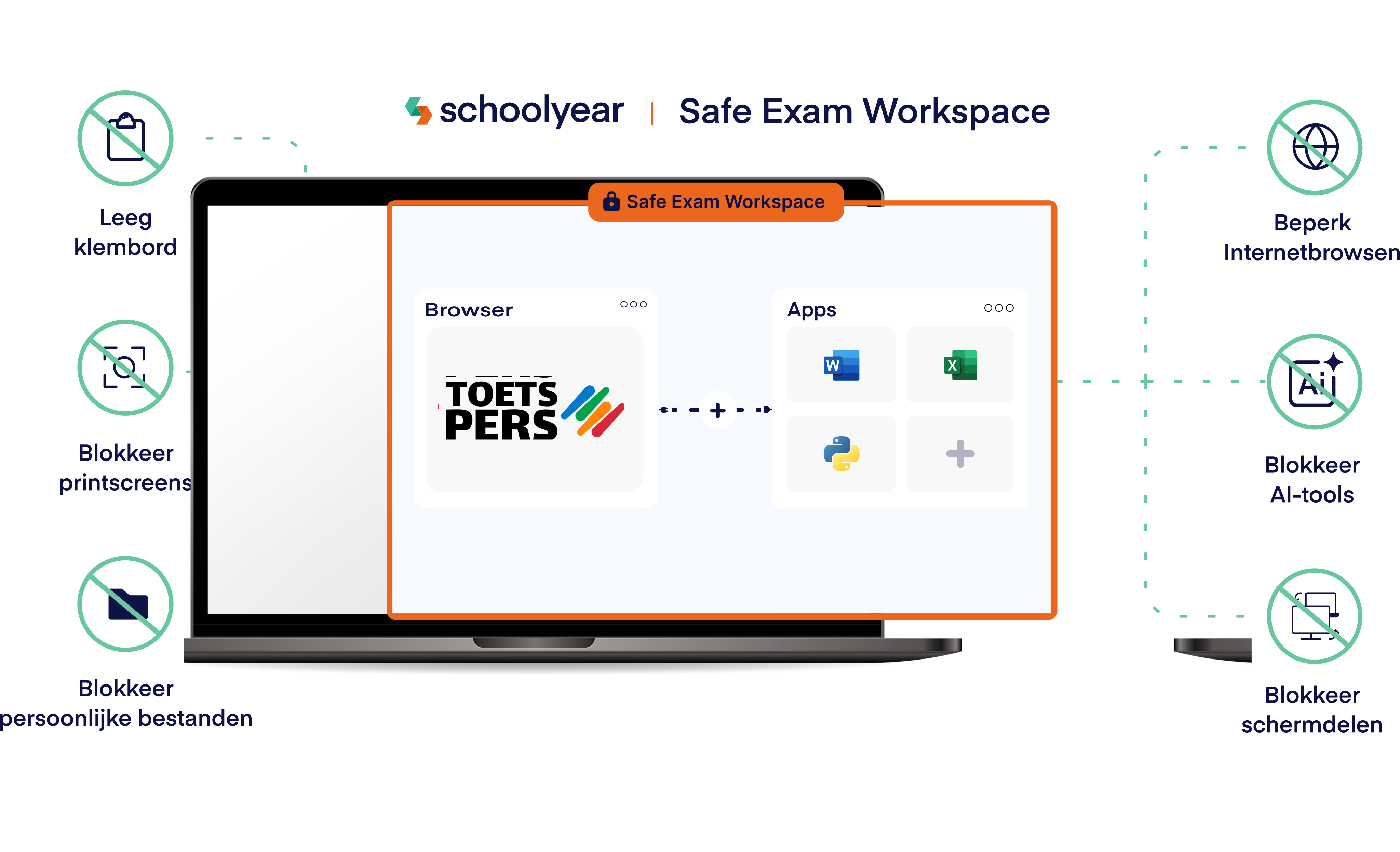
Soms hoort de software bij de toets: een praktijkvak in Excel, of een programmeeropdracht. SchoolYear zet dan een werkplek op waarin naast ToetsPers alleen de programma’s draaien die jij toelaat.
Het klembord blijft leeg, schermafdrukken en schermdelen werken niet, en bij internet, AI-tools en eigen bestanden komt de leerling niet.
Grip op alle gegevensstromen
De standaard van de sector, geen afspraak per leverancier
De koppeling loopt via Edu‑V
Niet via een koppelvlak dat wij per leverancier verzinnen, maar via de afspraak die de onderwijssector maakte. ToetsPers is het eerste toetssysteem dat het keurmerk op het product draagt.
De verwerkersovereenkomst volgens standaard model
Via het Kennisnet-portaal, rechtstreeks bij de privacy officer van je bestuur. Dat hoort bij het keurmerk, dus het is geen los traject dat jij moet opstarten.
Allebei na te lezen bij Edu‑V zelf, niet alleen bij ons.De zes componenten waarvoor we gekwalificeerd zijn.
Staat jouw systeem er niet bij?
Laat het ons weten, dan kijken we wat er mogelijk is. En ben je zelf leverancier en wil je koppelen met ToetsPers: ook dan horen we graag van je.